Thursday, October 26, 2017


Rsync data center
rsync -avPz --del adminaa@10.10.10.2:/media/HD1 /media/HDdatacenter
dari data center >> WORK
rsync -avzh /media/HD0 adminaa@10.10.10.249:/media/HDdatacenter
dari data center >> WORK
rsync -avzh /media/HD0 adminaa@10.10.10.249:/media/HDdatacenter
Friday, October 20, 2017
Backup User Mikrotik Sekarang daripada Nyesek Kemudian!
http://www.aviantorichad.com/2015/06/backup-user-mikrotik-sekarang-daripada-nyesek-kemudian.html
Read more: http://www.aviantorichad.com/2015/06/backup-user-mikrotik-sekarang-daripada-nyesek-kemudian.html#ixzz4w2AFsvb9
Jadi dari pengalaman ini saya coba cari cara buat backup user, ya, user yang ada di menu IP > Hotspot, karena data yang paling penting ini hilang begitu saja dan bikin sakit ati, padahal udah sebajek datanya. Cara backupnya ternyata mudah:
 |
| Cara export user hotspot mikrotik |
- Buka mikrotik (baik lewat remot telnet, winbox, webfig atau langsung di mikrotiknya [pada PC])
- Jika memakai winbox atau webfig setelah masuk buka menu New Terminal
- Masukkan perintah : /ip hotspot user
- Masukkan perintah : export file=userku
- Coba cek di menu "File" maka akan bertambah file bernama userku.src, file inilah yang digunakan untuk merestore kembali jika sewaktu-waktu diperlukan
 |
| Halaman "file" pada mikrotik diakses via winbox |
Terima kasih sudah mendengar keluh kesah saya. Semoga kamu-kamu-kamu dan ya kamu gak ngrasain nyeseknya tuh di sini (nunjuk tangan, pegel!). Byee.
Read more: http://www.aviantorichad.com/2015/06/backup-user-mikrotik-sekarang-daripada-nyesek-kemudian.html#ixzz4w2AFsvb9
Monday, October 9, 2017
Install Samba Server Simple
Assalamualaikum Warahmatullahi Wabarakatu
Alhamdulillah pada kesempatan ini diberi kesehatan untuk bisa berbagi kembali bersama teman-teman, pada artikel / postingan ini saya akan menjelaskan sedikit tentang filesharing, …  sebelumnya pasti sudah tau kan ??? pada kesempatan kali ini syaa menggunakanSamba sebagai aplikasi untuk melakukan sharing antar komputer melalui Linux ke Windows, adapun pemilihan distro linux, sesuai dengan keinginan / digunakan oleh masing-masing, yang pastinya, samba harus jalan di platform sistem operasi tersebut. Ok,,…pengantarnya sudah cukup… dilanjutkan dengan penjelasan terkait Samba.
SambaSamba server merupakan aplikasi yang berperan penting untuk melakukan sharing, terlebih apabila dalam menggunakan sistem operasi yang memiliki platform yang berbeda (misal : Linux – Windows), tidak seperti protocol seperti FTP (File Transfer Protocol) sampa hanya bisa melakukan sharing / berbagi file dalam skup / lingkup jaringan yang bisa dibilang kecil.
Ok, dilanjutkan dengan konfigurasi SAMBA, dalam tulisan ini saya menggunakan sistem operasi Debian, sebagai server (sumber sharing). pastikan terlebih dahulu kita terkoneksi dengan server repository, bisa menggunakan repository yang ada di Internet / Intranet atau bisa menggunakan DVD-Repository. ketikkan perintah berikut untuk menginstall samba :
# apt-get install samba

Selanjutnya buatlah folder / direktori yang selanjutnya akan kita sharing / bagikan ke komputer client, dengan mengetikkan perintah berikut :
# mkdir /root/sharing
selanjutnya rubahlah akses permission pada folder tersebut, agar dapat diakses, dibaca, dan ditulis oleh semua user, dengan mengetikkan perintah berikut :
# chmod 777 -R share
selanjutnya kita buatkan user & password (samba) yang akan mengakses folder / file yang akan kita sharing, dengan mengetikkan perintah berikut :
# useradd tamu
# smbpasswd –a tamu
Seperti halnya dengan protocol FTP, kita bisa membuatkan / menyediakan layanan samba dengan User-Mode dan Gues-mode (Anony Mode). Perbedaan antara kedua mode tersebut adalah sebagai berikut :
- User Mode : merupakan mode yang hanya dapat mengizinkan user tertentu yang dapat mengakses file yang kita sharing / bagikan.
- Guest-Mode (Anony Mode) : merupakan mode yang mengizinkan semua user / pengguna untuk mengakses semua file yang kita sharing.
Sudah cukup jelas ??? bukan,… ok pada artikel kali ini kita akan belajar bagaimana cara menerapkan mode akses samba pada kedua mode diatas.
1. User Mode
lakukan konfigurasi pada file samba, yang terletak di (/etc/samba/smb.conf) dengan menggunakan file editor (nano).
# nano /etc/samba/smb.conf
Setelah masuk pada file editor (smb.conf) selanjutnya cari baris berikut :
# security = user
Selanjutnya hilangkan tanda hash (#) pada baris diatas. sehingga menjadi seperti pada gambar berikut :

Keterangan :
- Security = user : merupakan akses keamanan yang ditujukan untuk user / pengguna tertentu, artinya hanya pengguna tertentu / yang diizinkan yang dapat mengakses file yang akan dibagikan.
Selanjutnya lakukan pencarian pada baris “Share Definitions”, dengan mengetikkan tombol kombinasi (Ctrl + W) selanjutnya mengetikkan keyword diatas, atau seperti yang ditunjukkan pada gambar berikut :

Keterangan :
- path : merupakan direktori yang akan di share
- browseable : hak yang diberikan kepada user, untuk dapat melakukan browse pada file / folder yang kita sharing.
- writeable : hak akses tulis, agar pengguna dapat melakukan perubahan (edit) pada file yang disharing / bagikan.
- valid users : merupakan user yang dapat / dizinkan untuk mengakses file yang dibagikan
- admin users : merupakan user yang memiliki hak akses administrator terhadap file tersebut, secara default admin users dapat diisi dengan root.
Setelah itu simpan konfigurasi anda, dengan mengetikkan tombol kombinasi (Ctrl + O) untuk menyimpan, dan untuk keluar ketikkan (Ctrl + X), selanjutnya agar konfigurasi bisa terbaca restart service (daemon) samba, dengan mengetikkan perintah berikut :

Setelah proses restart selesai, selanjutnya, lakukan pengujian dari sisi server dengan mengetikkan perintah berikut :
# testparam

Selanjutnya lakukan pengujian melalui client, dengan mengetikkan IP-address dari server, pada Window-Explorer, contoh : //10.12.111.189. Berikut pengujian yang dilakukan pada client (Windows 7) dengan mode 1 (User-Mode)


Cukup mudah bukan ??? untuk membuat dan mengkonfigurasi sistem samba di Debian… ok selanjutnya kita akan membahas Mode yang kedua yaitu…
ok selanjutnya kita akan membahas Mode yang kedua yaitu…
2. Guest Mode (Anony Mode)
Pada mode ini sebenarnya tidak berbeda jauh konfigurasi dengan yang lainnya, akan tetapi pada bagian lebih mudah dibandingkan sebelumnya, karena kita hanya tinggal memberikan akses secara bebas kepada semua client, sehingga siapa saja dapat mengakses folder / file yang disharing sesuai dengan keinginan dan kebutuhan, tanpa harus melakukan autentifikasi login (username & password)
ok, lakukan pengeditan kembali pada file konfigurasi samba, dengan mengetikkan perintah berikut :
# nano /etc/samba/smb.conf
selanjutnya lakukan pencarian pada baris “security”, selanjutnya lakukan perubahan pada baris tersebut dengan pengaturan seperti yang ditunjukkan pada gambar berikut :

Keterangan :
- security = share : merupakan hak akses keamanan sistem sharing pada samba, agar semua pengguna dapat mengakses data (file / folder) yang dibagikan.
Selanjutnya kembali lakukan pencarian pada baris “Share Definitions”, seperti yang ditunjukkan pada gambar berikut :
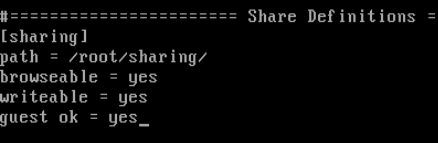
Keterangan :
- path : merupakan direktori yang akan di share
- browseable : hak yang diberikan kepada user, untuk dapat melakukan browse pada file / folder yang kita sharing.
- writeable : hak akses tulis, agar pengguna dapat melakukan perubahan (edit) pada file yang disharing / bagikan.
- guest ok : merupakan hak akses untuk semua user guest (tamu) baik yang sudah terdaftar maupun belum, agar dapat mengakses sistem Linux.
Lakukan perubahan pada baris konfigurasi (smb.conf), sesuai dengan yang ditunjukkan pada gambar diatas.
seperti sebelumnya, selanjutnya simpan konfigurasi dan restart, menggunakan perintah berikut :
# /etc/init.d/samba restart
Setelah selesai melakukan restart, lakukan pengujian dari sisi client, pengujian yang telah saya lakukan ditunjukkan pada gambar berikut :

Saya rasa cukup, sampai disini penjelasannya tentang konfigurasi samba…
Sekian, Semoga tulisan ini bermanfaat… apabila ada kekurangan mohon koreksi dan masukkannya, agar tulisan ini bisa lebih baik lagi, dan bermanfaat untuk banyak orang.
Wassalamualaikum Warahmatullahi Wabarakatu
link : https://walidumar.wordpress.com/2013/11/30/sharing-file-dari-linux-ke-windows-dengan-samba/
link : https://walidumar.wordpress.com/2013/11/30/sharing-file-dari-linux-ke-windows-dengan-samba/
Sunday, October 8, 2017
Panduan Install Samba Ubuntu 12
Install Samba
Samba Share Full Akses dan Tanpa Login
Membuat Folder Share
Membuat Folder Share
Konfigurasi Samba
Edit file konfigurasi Samba smb.conf
Edit file konfigurasi Samba smb.conf
Cari baris kode di bawah ini untuk mengeset nama workgroup dan tipe security
Kemudian tambahkan kode ini pada baris paling bawah
Restart service smbd
Mengakses Samba
Melihat daftar folder yang dishare pada IP 10.10.10.1
Melihat daftar folder yang dishare pada IP 10.10.10.1
Mount Share_Full pada IP 10.10.10.1 ke folder /mnt tanpa username dan password
Melepas mount atau unmount
==============================================
Samba Share Dengan Login
Membuat Folder Share
Membuat Folder Share
Konfigurasi Samba
Edit file konfigurasi Samba smb.conf
Edit file konfigurasi Samba smb.conf
Cari baris kode di bawah ini untuk mengeset nama workgroup dan tipe security
Setelah itu tambahkan kode ini pada baris paling bawah
Restart service smbd dan nmbd
Mengeset Password dari User yang sudah ada
Mengakses Samba
Melihat daftar folder yang dishare pada IP 10.10.10.1
Melihat daftar folder yang dishare pada IP 10.10.10.1
Mount Share_Login pada IP 10.10.10.1 ke folder /mnt tanpa username dan password
Melepas mount atau unmount