Showing posts with label centos. Show all posts

Tuesday, November 13, 2018

Cara mematikan SELinux pada CentOS - SETENFORCE

SELinux (Security Enhanced Linux) adalah suatu fitur keamanan yang secara default ada pada keluarga distro RHEL, CentOS, Fedora dan seterusnya. Fungsinya adalah penerapan kebijakan keamanan untuk hak akses aplikasi dalam Linux, sederhananya saja begitu. Dan fitur ini kadang terlalu membatasi sehingga apa yang kita ingin lakukan akan gagal terhalang kebijakannya. Maka dari itu bisa dimatikan saja.
Anda bisa lebih dulu mengecek status SELinux:
sestatus
Dan kalau balasannya adalah:
SELinux status:                 enabled
Berarti aktif melindungi.
Untuk menonaktifkan SELinux secara permanen anda perlu mengedit konfigurasinya:
nano /etc/sysconfig/selinux
Isinya akan seperti ini:
# This file controls the state of SELinux on the system.
# SELINUX= can take one of these three values:
#     enforcing - SELinux security policy is enforced.
#     permissive - SELinux prints warnings instead of enforcing.
#     disabled - No SELinux policy is loaded.
SELINUX=disabled
# SELINUXTYPE= can take one of these two values:
#     targeted - Targeted processes are protected,
#     minimum - Modification of targeted policy. Only selected processes are protected.
#     mls - Multi Level Security protection.
SELINUXTYPE=targeted
Ubah SELINUX dari enforcing atau permissive menjadi disabled.
Kalau sudah maka restart server anda:
reboot
Bagaimana kalau kita ingin menonaktifkan SELinux tanpa reboot? Ada solusi sementaranya yakni dengan mengubah modenya menjadi permissive, fungsinya hanya memperingatkan tapi membiarkan aktivitasnya. Jadi nyatanya ya sama saja dimatikan.
Bisa pakai ini:
setenforce Permissive 
atau ini:
setenforce 0
Suka – suka anda pakai yang mana. Tapi saya ingatkan lagi harap anda pahami dulu tugas dari SELinux dan apakah benar tidak membutuhkannya. Kalau saya perlu mematikannya untuk instalasi CentminMod pada salah satu VPS.


Share:

Monday, October 29, 2018

Setting tanggal date time centos 7

https://www.proweb.co.id/articles/centos7/date_time_centos7.html

Sistem operasi Centos 7 mengenal dua macam pertanda waktu atau clock yaitu
  1. RTC atau Real Time Clock
    RTC atau Real Time Clock merupakan semacam IC (Integrated Circuit) yang terus bekerja menghitung waktu meskipun server atau komputer dimatikan.
     
  2. System Clock atau waktu yang dikendalikan oleh sistem operasi. Pada waktu booting, system clock akan menggunakan RTC atau real Time Clock sebagai referensi waktunya.
Waktu yang dikendalikan oleh server Centos 7 ini selalu disimpan dalam UTC (Coordinated Universal Time) dan kemudian dikonversi kepada sistem waktu yang lain sesuai kebutuhan aplikasi. Untuk melihat waktu yang ada di server Centos 7, kita menggunakan perintah timedatectl seperti contoh tampilan berikut ini
[root@localhost ~]# timedatectl
      Local time: Thu 2016-09-22 15:42:57 WIB
  Universal time: Thu 2016-09-22 08:42:57 UTC
        RTC time: Thu 2016-09-22 08:42:58
       Time zone: Asia/Jakarta (WIB, +0700)
     NTP enabled: n/a
NTP synchronized: no
 RTC in local TZ: no
      DST active: n/a
Untuk melakukan seting tanggal dan waktu pada Centos 7 adalah seperti berikut ini
  1. Seting Timezone
    Untuk melakukan seting timezone kita menggunakan perintah 'timedatectl set-timezone' seperti contoh berikut ini
    timedatectl set-timezone Asia/Jakarta-

  2. Seting date atau seting tanggal
    Untuk melakukan seting tanggal saja atau seting date saja kita dapat menggunakan perintah dengan pola
    timedatectl set-time YYYY-mm-dd. 
    Dima YYYY adalah tahun, mm adalah bulan, dan dd adalah tanggal.
    Contoh jika kita ingin seting tanggal atau seting date saja
    timedatectl set-time 2016-09-22

  3. Seting time atau seting waktu
    Untuk melakukan seting time saja atau seting waktu saja kita dapat menggunakan pola
    timedatectl set-time HH:ii:ss .
    Dimana HH=Jam, ii=menit dan ss=detik.
    Contoh seting time atau seting waktu saja adalah
    timedatectl set-time 15:33:00
  4. Jika kita melihat hasilnya:
    [root@localhost ~]# timedatectl
          Local time: Thu 2016-09-22 15:33:07 WIB
      Universal time: Thu 2016-09-22 08:33:07 UTC
            RTC time: Thu 2016-09-22 08:33:07
           Time zone: Asia/Jakarta (WIB, +0700)
         NTP enabled: n/a
    NTP synchronized: no
     RTC in local TZ: no
          DST active: n/a
Share:

Monday, October 22, 2018

Konfigurasi Web Server CentOS : Virtual Host


Virtual Host atau sering disebut Vhost adalah suatu konfigurasi untuk mengatur banyak website dalam satu IP yang sama. Contoh penerapannya adalah apabila kita ingin membuat (baca: mempunyai) banyak domain dalam 1 IP public atau 1 server maka kita dapat mengakalinya dengan cara membuat Virtual Host pada web server.

Sebelum melakukan konfigurasi Vhost, buatlah (baca: sediakan) 2 buah domain terlebih dahulu. Cara membuat 2 buah domain dalam 1 web server bisa dilihat DISINI.
Nah, setelah selesai membuat 2 buah domain lanjutkan dengan melakukan konfigurasi Vhost. Berikut ini adalah langkah konfigurasinya

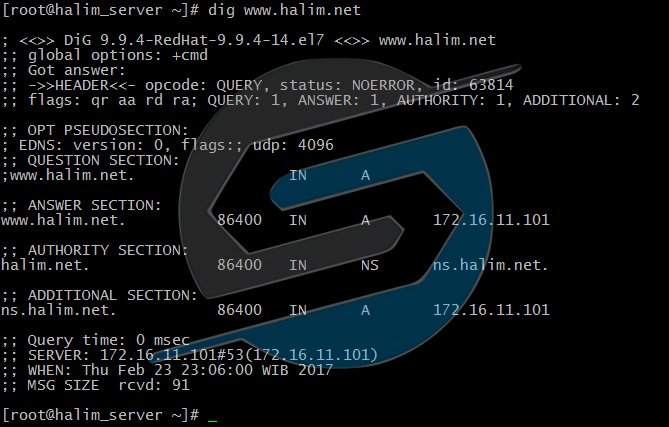
1. Cek terlebih dahulu domain yang pertama
 [root@halim_server]# dig www.halim.net
Gambar 1.0 Cek domain pertama

2. Setelah itu, cek domain kedua
 [root@halim_server]# dig www.halim-forum.net
Gambar 1.1 Cek domain kedua

3. Buat file konfigurasi VirtualHost yaitu vhost1.conf pada direktori /etc/httpd/conf.d/
 [root@halim_server]# nano /etc/httpd/conf.d/vhost1.conf
Kemudian isi file dengan script berikut
Gambar 2.0 File vhost1.conf
Penjelasan :
DocumentRoot = Direktori file domain
ServerName = Domain yang digunakan
ServerAdmin = Isi dengan email admin. Jika terdapat error pada web server, maka akan diforward ke email ini
ErrorLog = File yang berisi log error dari web server
CustomLog = File yang berisi custom log pada domain tersebut

4. Selanjutnya buat direktori untuk domain kedua (halim-forum)
 [root@halim_server]# mkdir /var/www/forum
Gambar 3.1 Buat direktori untuk domain kedua

5. Selanjutnya, edit file index.html untuk tampilan website pertama
 [root@halim_server]# nano /var/www/html/index.html
Gambar 4.0 File index.html untuk tampilan website pertama

6. Edit file index.html untuk tampilan website kedua
 [root@halim_server]# nano /var/www/forum/index.html
Gambar 4.1 File index.html untuk tampilan website kedua

7. Restart httpd
 [root@halim_server]# systemctl restart httpd
Gambar 5.0 Restart httpd

8. Tahap terakhir, yaitu tahap pengecekan.
  • Domain pertama
Gambar 6.0 DONE

  • Domain kedua
Gambar 6.1 DONE

Sekian tutorial yang dapat saya bagikan kali ini, semoga dapat bermanfaat! Silahkan tinggalkan komentar, saran, maupun kritik! Regards..

Share:

Monday, October 31, 2016

Install webmin Centos

[1]Install required packages first.
[root@dlp ~]# 
yum -y install perl-Net-SSLeay
[2]install Webmin. Make sure the latest Webmin before.
[root@dlp ~]# 
yum -y install http://download.webmin.com/download/yum/webmin-1.740-1.noarch.rpm
[root@dlp ~]# 
vi /etc/webmin/miniserv.conf
# add follows to the end (IP addess you allow to access)

allow=127.0.0.1 10.0.0.0/24
[root@dlp ~]# 
/etc/rc.d/init.d/webmin restart 

Stopping Webmin server in /usr/libexec/webmin
Starting Webmin server in /usr/libexec/webmin
Pre-loaded WebminCore
[3]Start Web browser on localhost or on another client on the network and access to "https://(server's hostname or IP address):10000/". Then, Webmin site is displayed, login with root account.
Share:

Sunday, October 30, 2016

IP Static Centos

 Cara Setting IP Address Manual Linux CentOS :

Buka terminal dan login sebagai root.
Setelah itu cek apakah ethernet sudah aktif atau belum dengan menuliskan perintah berikut ini :
ifconfig

Dalam contoh ini terlihat pada gambar bahwa ethernet fisik belum aktif. Ketika melakukan cek dengan ifconfig terlihat hanya lo saja yang aktif. lo adalah loopback adapter, yang digunakan sistem operasi untuk mengakses alamat localhost.
Selanjutnya yang menjadi pertanyaan bagaimana mengaktifkan ethernetnya? sedangkan kita tidak tau nama ethernet tersebut, biasanya defaultnya eth0, tapi ada kemungkinan namanya bukan itu. Oleh karena itu cek dahulu ethernet apa saja yang sudah terdeteksi dengan menuliskan perintah berikut ini :
ifconfig -a

Pada gambar diatas terlihat ethernet yang terdeteksi adalah eth0.
Tahapan berikutnya adalah mengaktifkan eth0 dengan perintah berikut ini :
ifconfig eth0 up
Setelah ethernet dengan nama eth0 aktif, cek kembali dengan perintah ifconfig seperti gambar dibawah ini :


Pada pengecekan ifconfig pertama eth0 belum muncul, dikarenakan ethernet eth0 belum diaktifkan, setelah diaktifkan dengan ifconfig eth0 up baru muncul ketika kita lakukan pengecekan dengan ifconfig yang kedua.
Setelah ethernet aktif, langkah selanjutnya yaitu setting ip address manual dengan melakukan perintah sebagai berikut :
cd /etc/sysconfig/network-scripts/
Menuju ke folder network-scripts

vi ifcfg-eth0
Tekan huruf i untuk mengedit file ifcfg-eth0
Kemudian isikan dengan script sebagai berikut :

DEVICE=eth0
BOOTPROTO=static
BROADCAST=192.168.1.255
IPADDR=192.168.1.128
NETMASK=255.255.255.0
GATEWAY=192.168.1.254
NETWORK=192.168.1.0
ONBOOT=yes
TYPE=Ethernet
Tekan Esc, Simpan dan keluar dengan menuliskan :wq

Keterangan :
DEVICE=Nama ethernet yang terdeteksi, pada kasus ini yaitu eth0 dapat berubah menjadi eth1, eth2 dan sebagainya.
BOOTPROTO=Jenis Networknya, pada kasus ini dituliskan static karena kita memberikan ip address secara manual. Bila jenis networknya automatis/dhcp kita tuliskan dhcp.
ONBOOT=Adalah perintah apakah ethernet diaktifkan ketika start up atau dapat dikatakan auto start. Pada kasus ini kita berikan perintah yes. Bila kita berikan perintah no maka pada saat sistem operasi melakukan start up ethernet tidak akan aktif secara automatis.
Untuk memberikan DNS / Name Server edit file /etc/resolv.conf atau dengan perintah sebagai berikut :
vi /etc/resolv.conf
Tekan huruf i untuk mengedit file resolv.conf
Kemudian isikan dengan skrip berikut ini :

nameserver IP ADDRESS DNS SERVER
Contoh :

nameserver 192.168.56.101
Tekan Esc, Simpan dan keluar dengan menuliskan :wq
Kemudian restart service networknya dengan perintah berikut ini :
/etc/init.d/network restart
Cek kembali dengan menggunakan ifconfig  dan lihat apakah ip sudah muncul, bila sudah muncul lakukan test ping ke DNS servernya, jika ip belum muncul tuliskan perintah ifup eth0 dan restart kembali service networknya.

link : http://linuxcent0s.blogspot.co.id/2013/06/cara-setting-ip-address-manual-linux.html
Share: