Sunday, October 30, 2016

IP Static Centos

 Cara Setting IP Address Manual Linux CentOS :

Buka terminal dan login sebagai root.
Setelah itu cek apakah ethernet sudah aktif atau belum dengan menuliskan perintah berikut ini :
ifconfig

Dalam contoh ini terlihat pada gambar bahwa ethernet fisik belum aktif. Ketika melakukan cek dengan ifconfig terlihat hanya lo saja yang aktif. lo adalah loopback adapter, yang digunakan sistem operasi untuk mengakses alamat localhost.
Selanjutnya yang menjadi pertanyaan bagaimana mengaktifkan ethernetnya? sedangkan kita tidak tau nama ethernet tersebut, biasanya defaultnya eth0, tapi ada kemungkinan namanya bukan itu. Oleh karena itu cek dahulu ethernet apa saja yang sudah terdeteksi dengan menuliskan perintah berikut ini :
ifconfig -a

Pada gambar diatas terlihat ethernet yang terdeteksi adalah eth0.
Tahapan berikutnya adalah mengaktifkan eth0 dengan perintah berikut ini :
ifconfig eth0 up
Setelah ethernet dengan nama eth0 aktif, cek kembali dengan perintah ifconfig seperti gambar dibawah ini :


Pada pengecekan ifconfig pertama eth0 belum muncul, dikarenakan ethernet eth0 belum diaktifkan, setelah diaktifkan dengan ifconfig eth0 up baru muncul ketika kita lakukan pengecekan dengan ifconfig yang kedua.
Setelah ethernet aktif, langkah selanjutnya yaitu setting ip address manual dengan melakukan perintah sebagai berikut :
cd /etc/sysconfig/network-scripts/
Menuju ke folder network-scripts

vi ifcfg-eth0
Tekan huruf i untuk mengedit file ifcfg-eth0
Kemudian isikan dengan script sebagai berikut :

DEVICE=eth0
BOOTPROTO=static
BROADCAST=192.168.1.255
IPADDR=192.168.1.128
NETMASK=255.255.255.0
GATEWAY=192.168.1.254
NETWORK=192.168.1.0
ONBOOT=yes
TYPE=Ethernet
Tekan Esc, Simpan dan keluar dengan menuliskan :wq

Keterangan :
DEVICE=Nama ethernet yang terdeteksi, pada kasus ini yaitu eth0 dapat berubah menjadi eth1, eth2 dan sebagainya.
BOOTPROTO=Jenis Networknya, pada kasus ini dituliskan static karena kita memberikan ip address secara manual. Bila jenis networknya automatis/dhcp kita tuliskan dhcp.
ONBOOT=Adalah perintah apakah ethernet diaktifkan ketika start up atau dapat dikatakan auto start. Pada kasus ini kita berikan perintah yes. Bila kita berikan perintah no maka pada saat sistem operasi melakukan start up ethernet tidak akan aktif secara automatis.
Untuk memberikan DNS / Name Server edit file /etc/resolv.conf atau dengan perintah sebagai berikut :
vi /etc/resolv.conf
Tekan huruf i untuk mengedit file resolv.conf
Kemudian isikan dengan skrip berikut ini :

nameserver IP ADDRESS DNS SERVER
Contoh :

nameserver 192.168.56.101
Tekan Esc, Simpan dan keluar dengan menuliskan :wq
Kemudian restart service networknya dengan perintah berikut ini :
/etc/init.d/network restart
Cek kembali dengan menggunakan ifconfig  dan lihat apakah ip sudah muncul, bila sudah muncul lakukan test ping ke DNS servernya, jika ip belum muncul tuliskan perintah ifup eth0 dan restart kembali service networknya.

link : http://linuxcent0s.blogspot.co.id/2013/06/cara-setting-ip-address-manual-linux.html
Share:

Tuesday, October 25, 2016

Setting Domain di Webmin

  • Login ke VPS via SSH

#mkdir /home/domain.com/
#mkdir /home/domain.com/www/
#exit


LANGKAH 2: Create the Apache Configuration

Login via Webmin
-Klik Apache Webservers
-Klik Create virtual host


-Ganti isi dari 'Document Root' ke folder yang anda buat via SSH (eg. /home/domain.com/www/)
-Ganti isi  dari Server Name ke nama website yang dibuat (eg. example.com -atau- sub.example.com)
-Klik Create Now


-Klik Apply Changes (pada sudut kanan atas)


LANGKAH 3: Menambahkan WWW atau Parked domains lainnya (opsional)

Sementara masih di Webmin dan di bagian Apache lakukan berikut ini ....Sementara masih di Webmin dan di bagian Apache lakukan berikut ini ....

-Klik pada Existing Virtual Hosts
-Klik pada Virtual Host yang ingin anda modifikasi
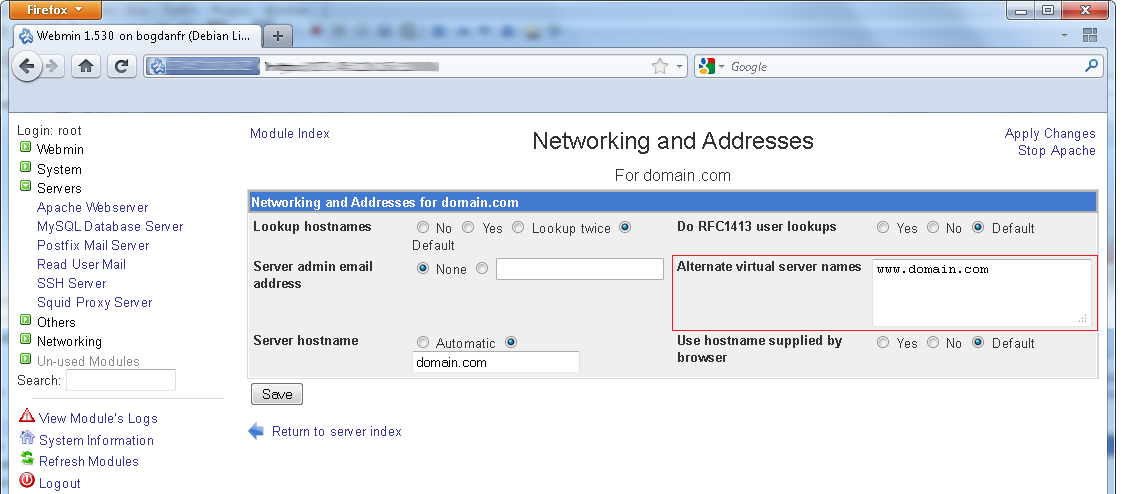
-Klik pada Networking and Addresses


Dalam alternatif Virtual Server Nama textarea, menambahkan selain alias Anda ingin menggunakan seperti www.example.com atau www.sub.example.com atau bahkan parkir domain www.example.org


Klik Simpan
Klik Apply Changes (ini berada di pojok kanan atas)


Sekarang Anda dapat membuat catatan DNS yang diperlukan dari registrar domain Anda untuk domain atau sub-domain yang baru saja dibuat pada VPS Anda (ingat alias Anda juga!) Dan mulai bangunan di docroot Anda buat pada langkah satu!
Share:

ganti ip ke domain moodle

Edit DNS domain dari ip adress ke moodle ada peringatan

"Incorrect access detected, this server may be accessed only through "http://124.40.255.XXX/moodle" address, sorry.
Please notify server administrator.
This page should automatically redirect. If nothing is happening please use the continue link below.
Continue"

Solusi

ganti wwwroot nya di config.php

dengan $CFG->wwwroot   = 'http://' . $_SERVER['HTTP_HOST'];


Link : http://stackoverflow.com/questions/25879299/moodle-apache-proxy
Share:

Monday, April 11, 2016

Script Limit Mobile Device dengan Mikrotik

Salam MikroTIK
Kali ini sy mau berbagi script untuk melimit Mobile Device ( Android, iPhone, iPad ) berdasar hostname yang tercatat di DHCP Leases, nantinya kamu juga bisa menyesuaikan / mengubah sendiri sesuai hostname yang ingin di tangkap oleh script bila dibutuhkan. untuk lebih jauhnya nanti silahkan di kembangkan sendiri ya

:foreach i in=[/ip dhcp-server lease find host-name~"droid"] do={
:local hostIP value=[/ip dhcp-server lease get $i value-name=active-mac-address]
/ip dhcp-server lease rem [find active-mac-address=$hostIP ]
/ip dhcp-server lease add mac-address=$hostIP rate-limit=256k/512k address=dhcp_pool1
:log info message="$hostIP Limited Succesfully"
}
:foreach i in=[/ip dhcp-server lease find host-name~"iPad"] do={
:local hostIP value=[/ip dhcp-server lease get $i value-name=active-mac-address]
/ip dhcp-server lease rem [find active-mac-address=$hostIP ]
/ip dhcp-server lease add mac-address=$hostIP rate-limit=256k/512k address=dhcp_pool1
:log info message="$hostIP Limited Succesfully"
}
:foreach i in=[/ip dhcp-server lease find host-name~"iPhone"] do={
:local hostIP value=[/ip dhcp-server lease get $i value-name=active-mac-address]
/ip dhcp-server lease rem [find active-mac-address=$hostIP ]
/ip dhcp-server lease add mac-address=$hostIP rate-limit=256k/512k address=dhcp_pool1
:log info message="$hostIP Limited Succesfully"
}
tanda ~ artinya "seperti", berbeda jika kita beri tanda = artinya "sama dengan"
tanda ~ bisa mendandung string yang di cari
tanda = harus persis dengan string yang dicari

kamu bisa kombinasikan dengan scheduler. atau bisa kamu kembangkan dengan kombinasi wireless access-list.
Share:

Monday, March 28, 2016

Konfigurasi IP Static Ubuntu

OK..., pada tutorial kali ini kita akan membahas cara konfigurasi IP Address pada Linux Ubuntu. Baik langsung saja kita masuk kedalam pembahasan. Tahap yang dilakukan yaitu :

Buka lah terminal linux Ubuntu anda dan masuklah privilege sebagai "root"2
Cek IP Address dari Interface eth0 anda dengan mengetikan perintah "ifconfig" pada terminal linux, kemudian cek apakah sudah ada konfigurasi IP Address atau belum. Jika belum maka akan terlihat seperti gambar di bawah ini.3
Untuk melakukan konfigurasi IP Address dari Interface eth0, maka editlah network interface dengan cara mengetikkan perintah

nano /etc/network/interfaces

pada terminal linux anda
4
kemudian buatlah konfigurasi seperti berikut :

#interface eth0   =======> komen interface eth0
auto eth0  =======> agar eth0 otomatis hidup saat network interface di restart
iface eth0 inet static=======> konfiurasi eth0 secara static
address 192.168.1.1   =======> IP Addres yang akan diberikan pada eth0
netmask 255.255.255.0 =======> Sub Netmask yg jumlah banyak client dalam sebuah jaringan
network 192.168.1.0   =======> Merupakan Network dari IP address 192.168.1.1
broadcast 192.168.1.255   =======> Untuk mengirim dan menerima informasi dalam sebuah network

5
Simpan pengaturan dengan cara menekan tombol " ctrl + x  " dan tekan Enter.6
Untuk menerapkan pengaturan tersebut maka caranya dengan merestart Network Interface dengan mengetikkan perintah

/etc/init.d/networking restart atau start

pada terminal. Kemudian cek Network Interface apakah sudah berubah seperti konfigurasi yg kita terapkan tersebut dengan mengetikkan perintah

ifconfig

pada terminal Linux Ubuntu anda seperti gambar di bawah ini.
7
Jika sudah, maka coba lakukan pengetesan dengan melalakukan "ping" ke PC/Laptop lain yg satu Network dengan Linux Ubuntu anda seperti gambar di bawah.
8
Sekian dulu tutorial Cara Konfigurasi IP Address Static pada linux Ubuntu dari saya. Semoga bermanfaat bagi anda.Thanks b4....!!!  ^_^

tambahan menghidupkan eth
ifconfig eth0 up/down
Share:

Sunday, April 5, 2015

Solusi Codeigniter 2.x Error Common 257

A PHP Error was encountered
Severity: Notice
Message: Only variable references should be returned by reference
Filename: core/Common.php
Line Number: 257
Buka File : /system/core/Common.php
Pada Baris 257

return $_config[0] =& $config; 

ganti dengan

$_config[0] =& $config; 
return $_config[0];
Share: