Thursday, April 6, 2017

Setting FTP di Ubuntu Server

Assalamualaikum.wr.wb. Salam Sejahtera untuk anda semua. Okey dikesempatan kali ini saya akan mensharing lagi tentang Linux Ubuntu Server 12.04. Jika pada postingan sebelumnya saya udah mensharing tentang Konfigurasi Web Server Ubuntu Server 12.04, tapi kali ini saya akan memposting tentang cara Konfigurasi FTP di Ubuntu Server 12.04 . Berikut konfigurasinya.

1. Pertama update terlebih dahulu ubuntu server anda.


apt-get update


2. Kemudian pastikan sebelumnya anda sudah membuat konfigurasi DNS, jika belum bisa dilihat disini Konfigrasi DNS Ubuntu Server 12.04.

3. Kemudian edit db.ip dan tambahkan ftp.


nano db.ip


4. Kemudian restart bind nya.

/etc/init.d/bind9 restart


5. Kemudian install proftpd nya.

apt-get install proftpd


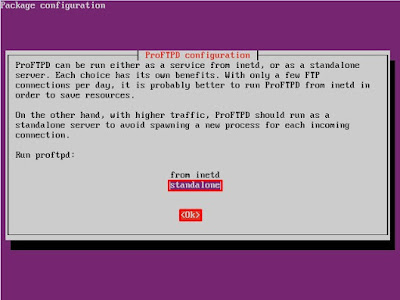
6. Kemudian pilih STANDALONE kemudian OK


7. Kemudian edit proftpd.cont

nano /etc/proftpd/proftpd.conf


8. Kemudian pindah ke directory /home/hostnameanda/


cd /home/danu-zard/


9. Kemudian buat folder FTP

root@Danu:/home/danu# mkdir ftp
root@Danu:/home/danu# chmod 777 ftp/
root@Danu:/home/danu# cd ftp
root@Danu:/home/danu/ftp# useradd danuzard
root@Danu:/home/danu/ftp# passwd danuzard


10. Kemudian ketikan perintah berikut ini.

usermod -d /home/danu/ftp/ danuzard


11. Kemudian setting di clientnya.


12. Kemudian buka window explorer dan tuliskan ftp anda
      ftp://192.168.3.1
      Jika berhasil tampilannya seperti ini, anda harus login


13. Kemudian buat folder di Ubuntu Server nya.


14. Kemudian refresh di Window Explorernya.


Thanks You
Share:

Wednesday, March 15, 2017

Wednesday, March 1, 2017

Monday, February 27, 2017

Wednesday, February 22, 2017

CARA MEMBUAT VIRTUAL HOST APACHE DI UBUNTU 14.04 LTS

Dalam tutorial ini saya disini menggunkan Ubuntu Server 14.04 LTS, jika Apache2 belum terinstall di dalam server anda silahkan install terlebih dahulu dengan mengetik :
root@localhost :~# apt-get update;apt-get upgrade
root@localhost :~# apt-get install apache2

Ok, Apache2 telah terinstall, sekarang kita akan membuat VirtualHost nya :

Mula-mula buat directory/folder untuk path web yang akan digunakan 
root@localhost :~# mkdir /var/www/rianul.com/

karena directory/folder yang tadi di buat & di miliki oleh root, kita harus merubah ownership menjadi regular user ( user1), supaya user1 bisa mengedit file yang ada di directory 'rianul.com' & mengganti Permission nya menjadi 755
root@localhost :~# chown -R user1:user1 /var/www/rianul.com/
root@localhost :~# chmod 755 -R /var/www/rianul.com 

Sekarang kita memerlukan File VirtualHost, sekarang kita akan membuat file VirtualHost dengan meng-Copy Konfigurasi File default VirtualHost yang telah ada.
root@localhost :~# cp /etc/apache2/sites-available/000-default.conf /etc/apache2/sites-available/rianul.com.conf 
Sekarang edit file yang telah di Copy tadi :
root@localhost :~# nano /etc/apache2/sites-available/rianul.com.conf 
Setelah itu edit menjadi file nya menjadi seperti :
<VirtualHost *:80>
    ServerAdmin admin@rianul.com
    ServerName rianul.com
    ServerAlias www.rianul.com
    DocumentRoot /var/www/rianul.com/
    ErrorLog ${APACHE_LOG_DIR}/error.log
    CustomLog ${APACHE_LOG_DIR}/access.log combined
</VirtualHost> 

Save & tutup filenya, Sekarang ketik command berikut
root@localhost :~# a2ensite rianul.conf 

Setup VirtualHost Apache2 di Ubuntu 14.04 LTS hampir selesai :D , sekarang ketikan Command Line :
root@localhost :~# service apache2 reload

Taraa! Setup VirtualHost Apache2 di Ubuntu 14.04 LTS kita telah berhasil, sekarang selamat menikmati hasilnya :) ,jika ada pertanyaan silahkan tinggalkan komentar.
Share:

Sunday, January 29, 2017

Tutorial Setting Mikrotik RB dari Awal Sampai Terkoneksi Dengan Internet ( Basic Setup Mikrotik )

Sumber : http://www.mikroserver.net/2017/01/tutorial-setting-mikrotik-rb-dari-awal.html

Saya asumsikan anda sudah mengenal hardware mikrotik dimana nanti kita akan me-reset awal setting default konfigurasi agar mikrotik menjadi nol konfigurasi, langkah yang harus kita lakukan agar mikrotik Rb kita bisa tekoneksi dengan internet adalah sebagai berikut :
Planing Topologi :
Ether1 : Internet // 192.168.10.1/24 => Modem Ip : 192.168.1.254
Ether2 : LAN    // 192.168.2.1/24 => Client DHCP : 192.168.2.2-254
  • Masuk ke mikrotik RB dengan menu winbox , bisa dengan media Mac Address atau bisa dengan media IP Address Lan Mikrotik RB ( Jika via IP maka tancapkan Lan kita ke mikrotik RB ether-2 , IP defaultnya adalah 192.168.88.1 dan saya asumsikan anda sudah faham mengenai setting Lan di IP di Laptop/PC, karna jika masuk winbox via IP anda wajib setting LAN di laptop/pc anda dan wajib satu subnet dengan Rb Mikrotiknya.lihat gambar dibawah dan jangan lupa di klik Connect :
  • Setelah terkoneksi dengan Rb Mikrotik, lanjut dengan remove konfigurasinya agar kita bisa setting manual sesuai keinginan. lihat gambar dibawah !
  •  Langkah pertama yang harus kita lakukan adalah memberi identitas, password dan ip address
  • Berikan password login, ikuti langkahya dibawah ini : 

  • Untuk langkah selanjutnya, kita berikan comment terlebih dahulu disetiap Ethernet / Port agar memudahkan kita mengingat ID ether interface, ikuti langkah sbb : 

 Berikut beberapa ethernet yang sudah diberikan label/comment :
  •  Kemudian kita akan menghubungkan router ke Internet, sebelumnya pastikan dulu untuk ethernet yang terhubung ke Internet ( Modem ) disini adalah ether1, ikuti langkah berikut :
  • Selanjutnya kita akan memasukkan default gatway IP Internet ke menu route, Jika berhasil maka akan terdapa keterangan reachable, ikuti langkah berikut :
  • Kemudian buatlah IP Address local, disini topologi di ether2 dengan IP 192.168.2.1/24

  • Selanjutnya kita masuk NAT masquerade terlebih dahulu agar IP Private 192.168.2.0/24 di izinkan mengakses Internet menggunakan IP Publik, karena tidak akan mungkin sebuah IP Private di jaringan LAN bisa mengakses Internet tanpa mekanisme NAT, Ikuti langkah sbb :

  • Terakhir, kita membuat DHCP Server, yang berfungsi untuk memberikan IP otomatis kepada setiap client sehingga administrator tidak perlu memberikan IP secara manual, ikuti langkahnya dibawah ini :

Selesai Untuk setting awal mikrotik agar terkoneksi dengan internet, dan share local ip dengan dhcp client

Mode CLI

/system identity
set name="Mikroserver"

/interface ethernet
set [ find default-name=ether1 ] name=ether1-Internet
set [ find default-name=ether2 ] name=ether2-LAN

/ip address
add address=192.168.10.2/24 comment="Internet" interface=ether1-Internet \
    network=192.168.10.0
add address=192.168.2.1/24 comment=Local interface=ether2-LAN network=\
    192.168.2.0
   
/ip dhcp-server
add address-pool=dhcp-lan disabled=no interface=ether2-LAN lease-time=1h name=\
    dhcp

/ip dhcp-server network
add address=192.168.2.0/24 comment="hotspot network" gateway=192.168.2.1
   
/ip pool
add name=pool-lan ranges=192.168.2.2-192.168.5.254

/ip dns
set allow-remote-requests=yes servers=8.8.8.8,8.8.4.4

/ip firewall nat
add action=masquerade chain=srcnat

/ip route
add comment="Default Route" distance=1 gateway=192.168.10.1
Copy - Paste di New Terminal
Share: